アプリからの復元
アプリからの復元
Windows アプリからバックアップデータを復元する方法を説明します。
-
アプリを起動してホーム画面で「復元」をクリックし、復元ユーティリティーのウィンドウを表示します。
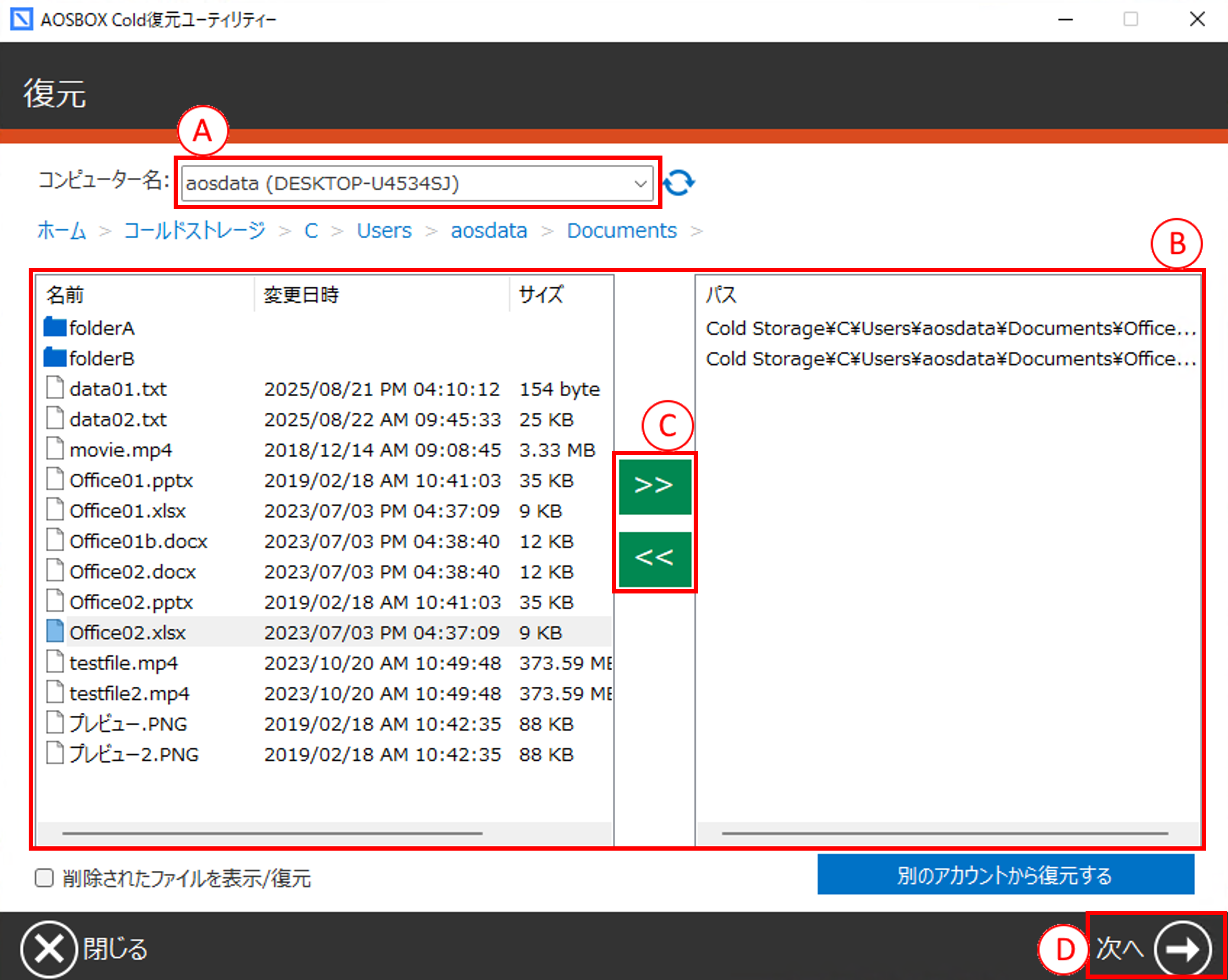
- 復元したいデータがある端末を、(A)のプルダウンメニューから選択します。
- (B)からフォルダーアイコンをクリックし、復元したいデータがあるフォルダーを表示して、対象のファイル・フォルダーを選択します。
- (C)の「>>」をクリックして復元対象にファイル・フォルダーを追加します。
-
(D)の「次へ→」をクリックします。
※補足
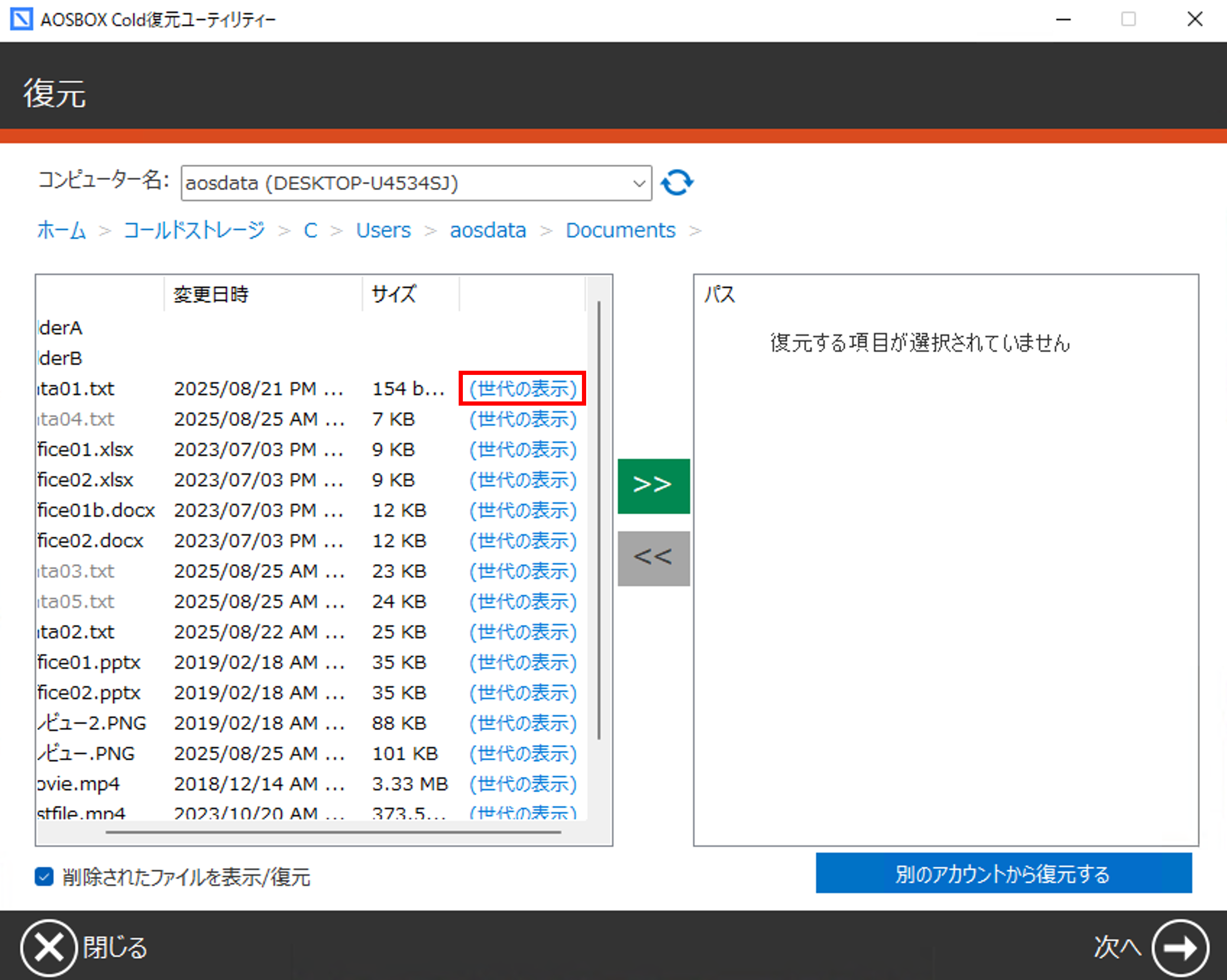
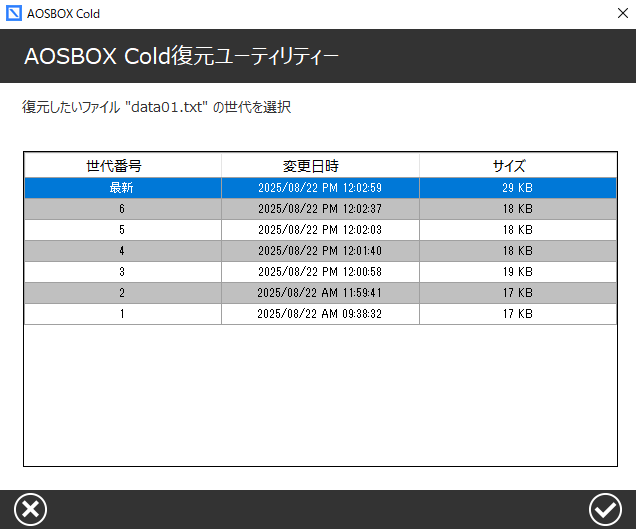
「(世代の表示)」をクリックすると、復元したい世代を選択することもできます。
世代を選択した場合は、右図の「✓」をクリックします。
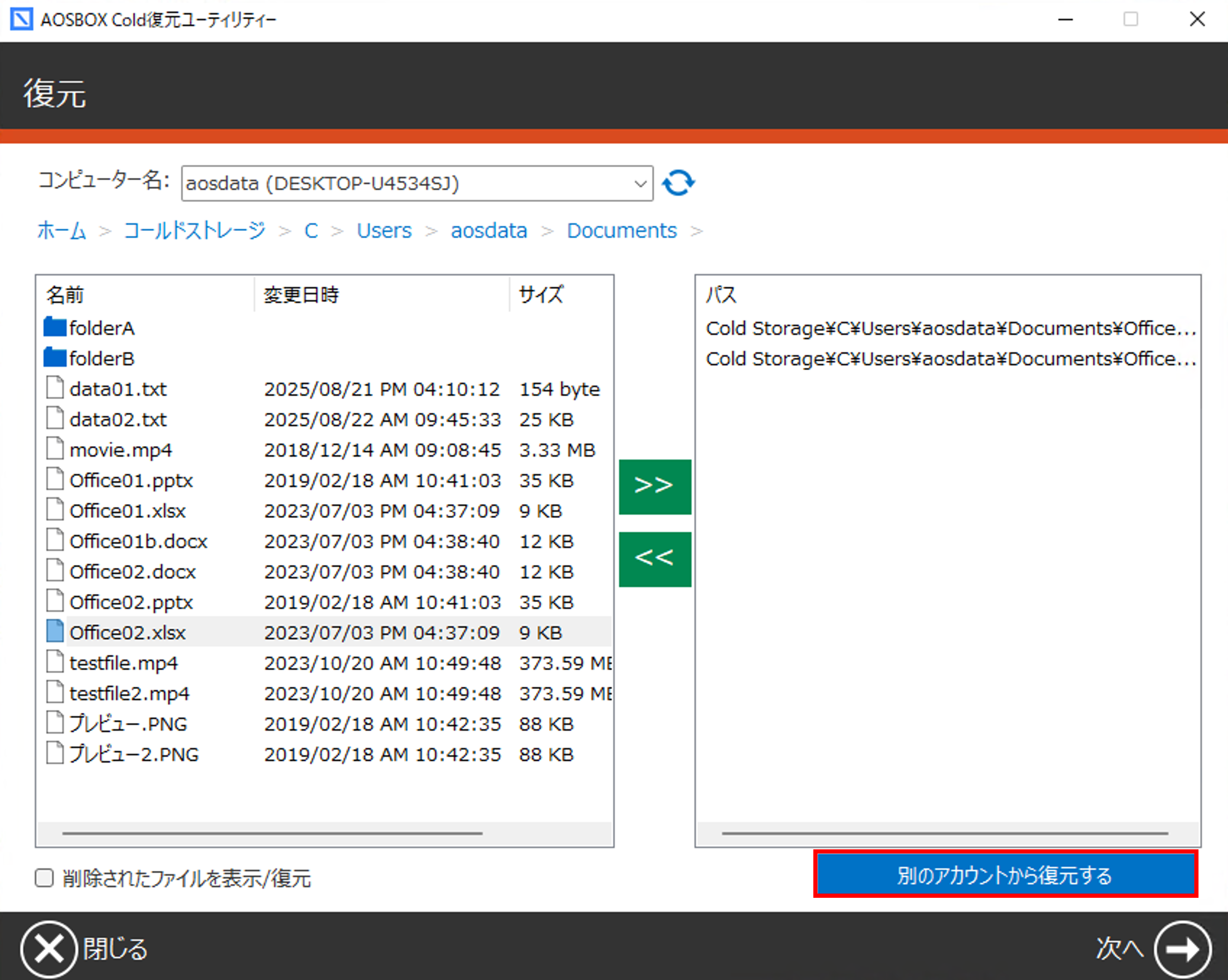
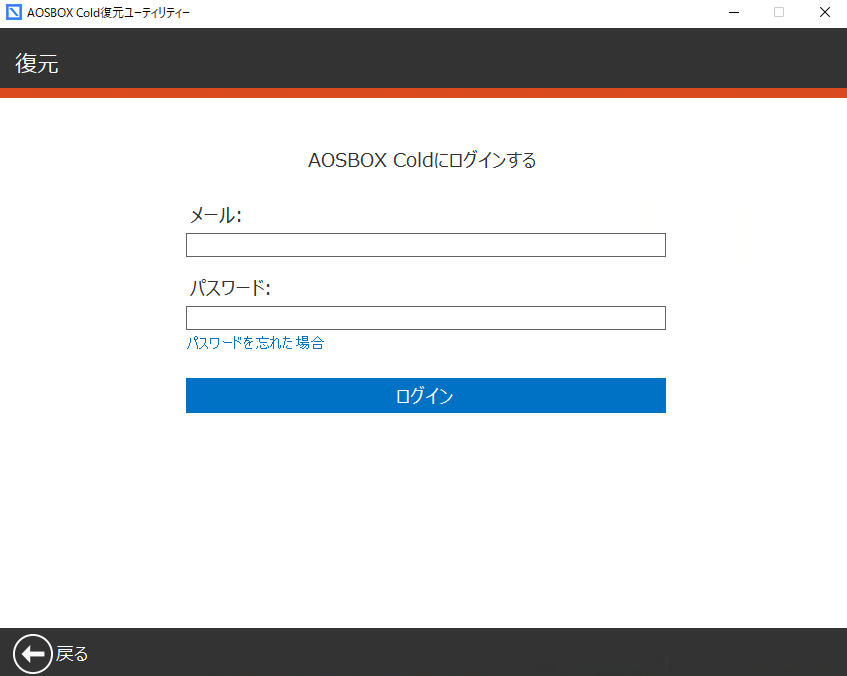
「別のアカウントから復元する」をクリックして、現在のパソコンに登録しているアカウントとは別のアカウントから復元を行うことも可能です。
復元したいデータがあるアカウントの情報を入力します。以降の手順は通常の復元と同じです。
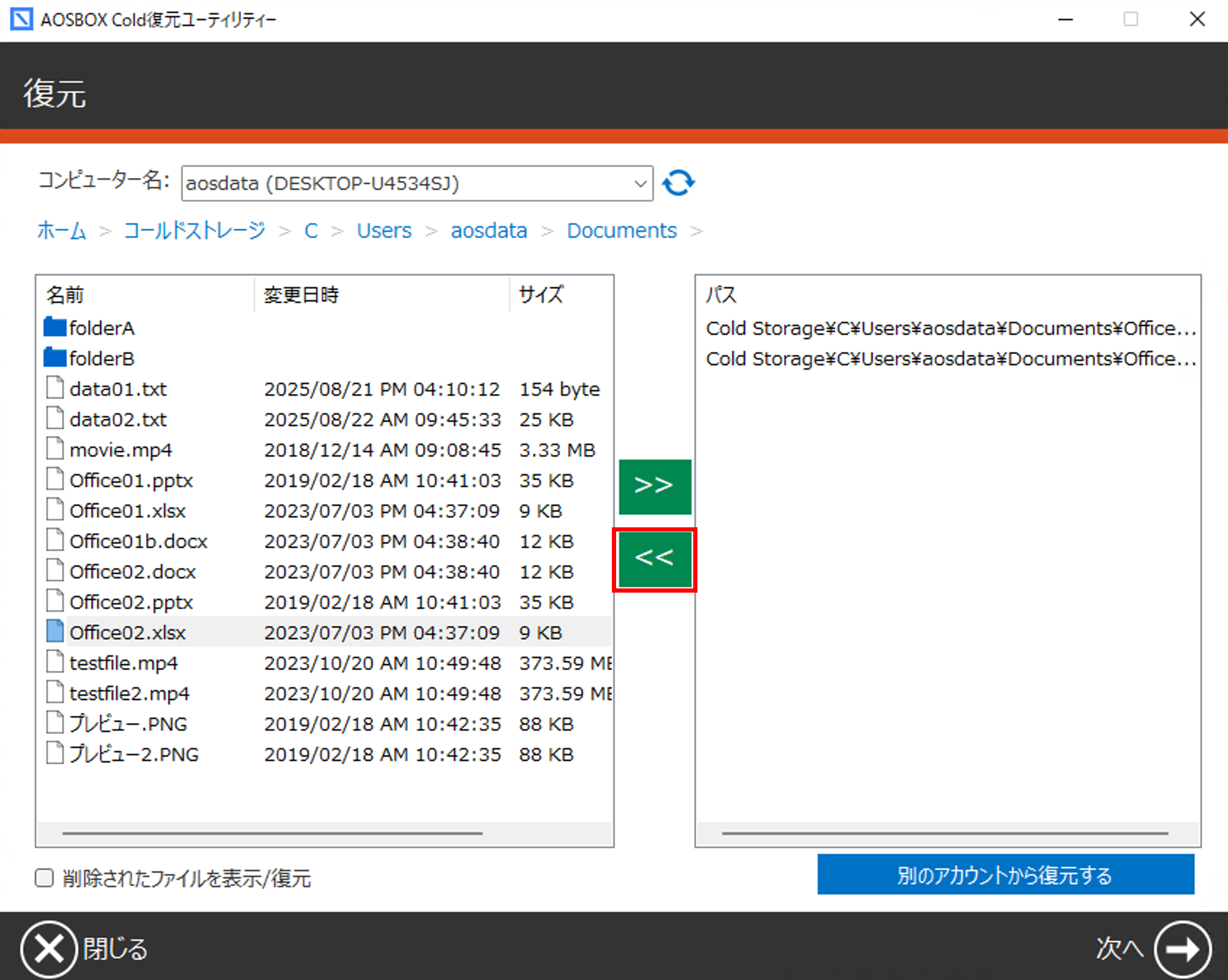
復元対象のファイル・フォルダーを復元対象から除外する場合は、同じ画面で、復元対象となっている右のパスに表示されたファイル・フォルダーを選択し、「<<」をクリックして、復元対象から外します。
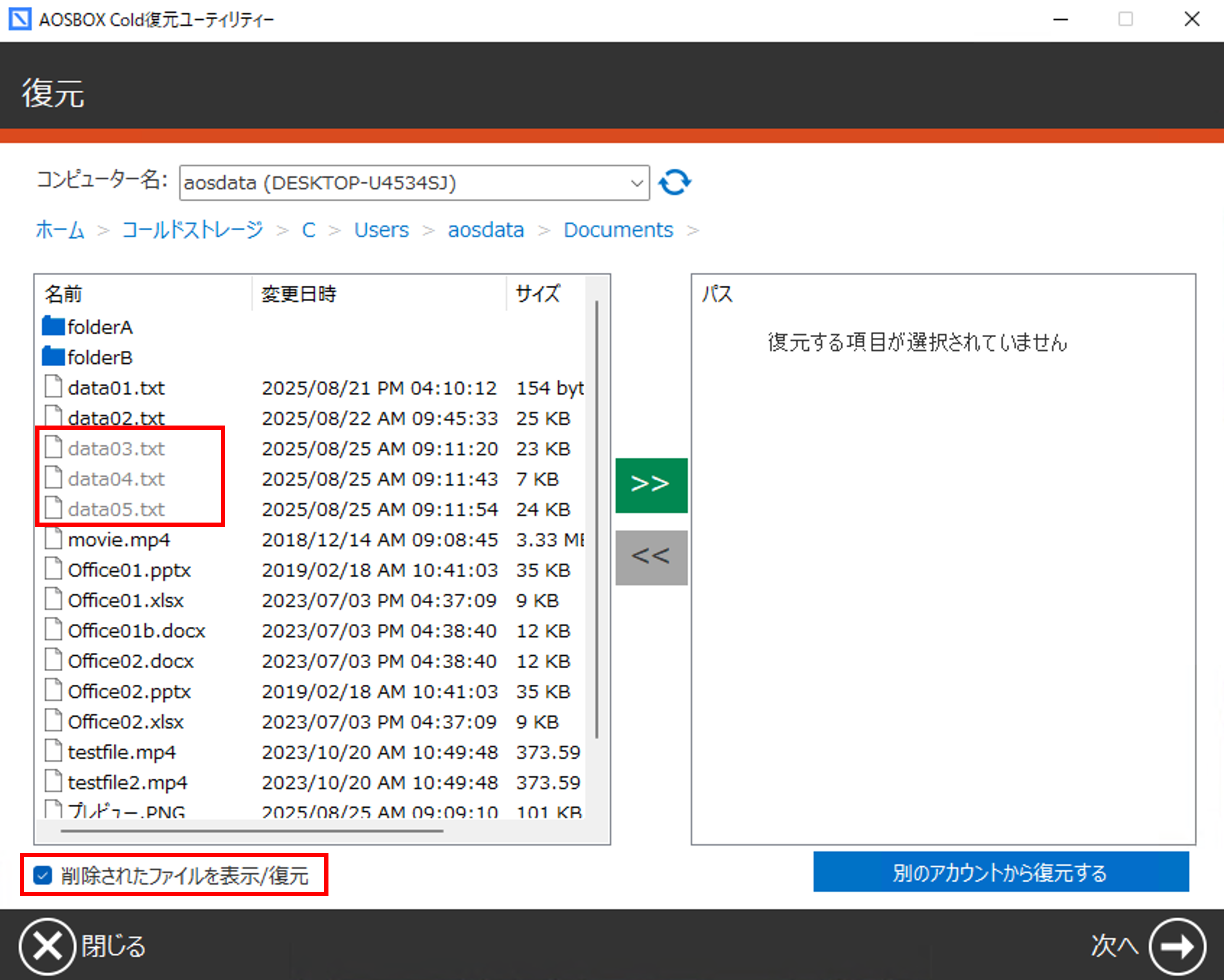
パソコンから削除されているファイルを復元するには、「削除されたファイルを表示/復元」にチェックを入れます。この設定は、すべてのフォルダーに適用されます。
-
(E)からファイル・フォルダーを復元する場所を選択します。
別の場所に復元する場合は、「参照」をクリックして保存場所を指定します。
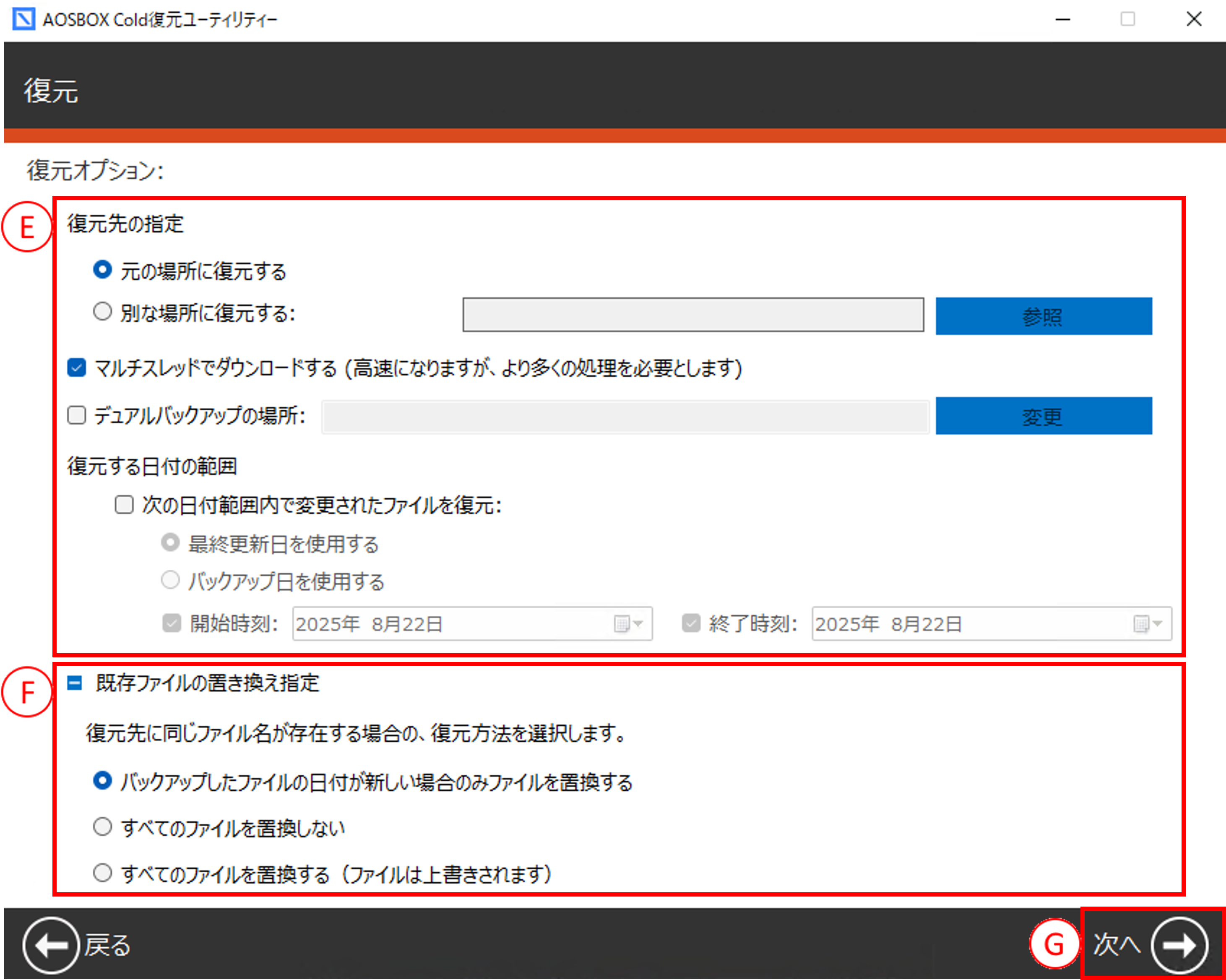
必要に応じて、下記オプションを選択します。
- マルチスレッドでダウンロードする
ダウンロードを特にお急ぎの場合にチェックを入れます。通常はチェックを外しておいてください。
- デュアルバックアップの場所
デュアルバックアップを設定している場合、ここにデュアルバックアップ先の場所が表示されます。この場所が利用可能である場合は、ファイルはここから復元されます。 - 復元する日付の範囲
チェックを入れて開始日と終了日を設定すると、復元するファイルの日付範囲を限定することができます。
希望に応じて「最終更新日を使用する」、または「バックアップ日を使用する」を選択してください。
- マルチスレッドでダウンロードする
-
(F)の「既存ファイルの置き換え指定」をクリックすると、復元先でファイル・フォルダーが重複した場合の処理を選択できます。
- バックアップしたファイルの日付が新しい場合のみ、ファイルを置換する」
復元しようとしているファイルとパソコン上のファイルを比較して、復元しようとしているファイルの方が新しい場合のみ、新しいファイルでパソコン上のファイルを上書きします。 - 「すべてのファイルを置換しない」
復元しようとしているファイルとパソコン上のファイルが重複した場合、そのファイルは復元しません。 - 「「すべてのファイルを置換する(ファイルは上書きされます)」
復元しようとしているファイルとパソコン上のファイルが重複した場合、ファイルの新旧にかかわらずクラウドでバックアップしていたファイルでパソコン上のファイルを上書きします。
- バックアップしたファイルの日付が新しい場合のみ、ファイルを置換する」
-
(G)の「次へ→」をクリックすると、復元を開始します。
※注意
-
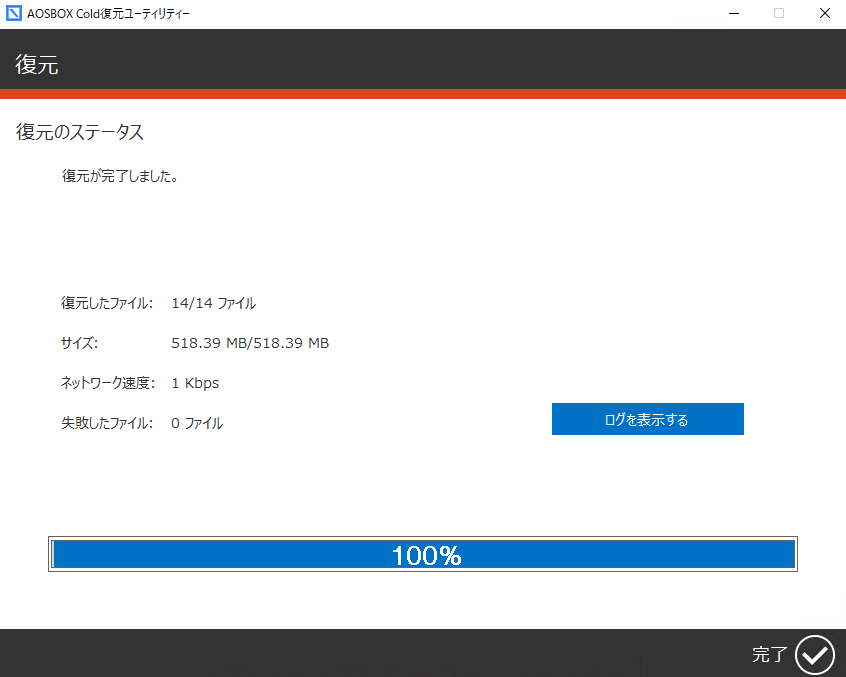
「復元が完了すると、「復元が完了しました。」と表示されます。
「完了✓」をクリックして、ホーム画面に戻ります。